안녕하세요. 저는 IT 인플루언서 Arty입니다. 유튜브 관심 목록에서 좋은 콘텐츠를 보고 싶은데 데이터 부족으로 이동 중에 보기 힘든 경우 파일을 다운로드하여 시청하세요.
.
.
.
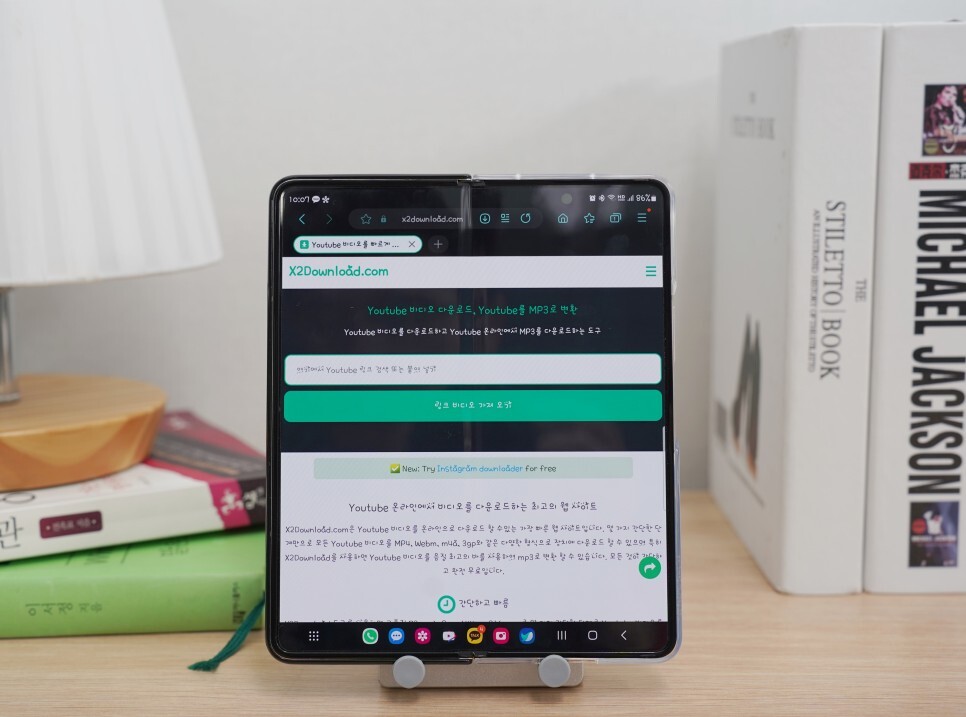
오늘은 유튜브 다운로드 사이트 X2Download를 통해 스마트폰이나 PC에서 쉽게 음악을 추출하는 방법을 알려드리려고 합니다.
.
동영상 뿐만 아니라 음원도 쉽게 다운받을 수 있습니다. 어떻게 사용할 수 있는지 봅시다.
.
.
YouTube 다운로드 목차 요약
1. X2Download 사이트 접속
2. 다운로드할 비디오 또는 오디오 소스 검색
3. 비디오 추출
4. 음원 추출
5. 저장 위치 확인
1. X2Download 사이트 접속
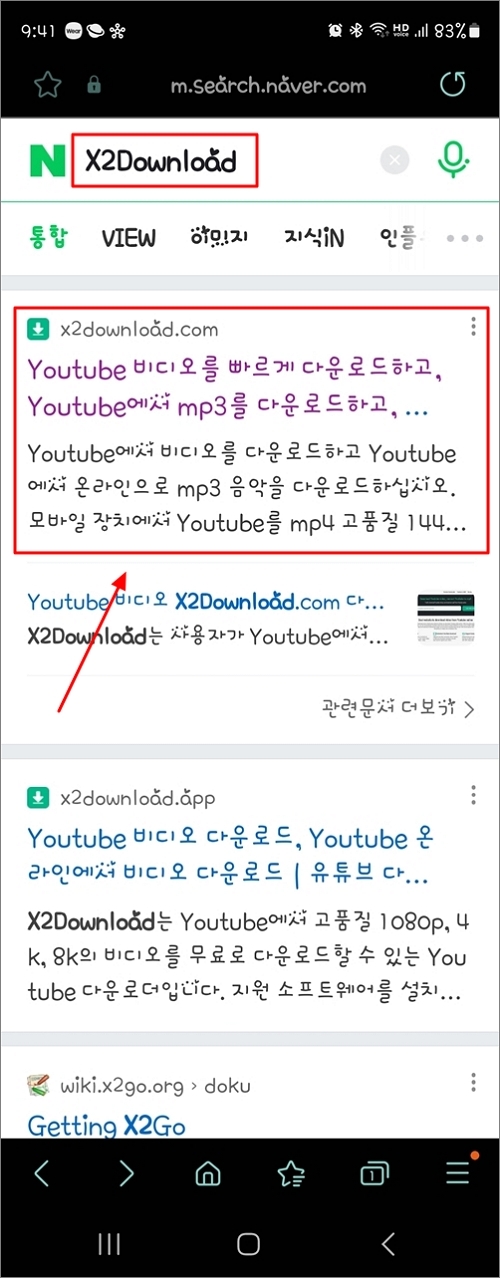
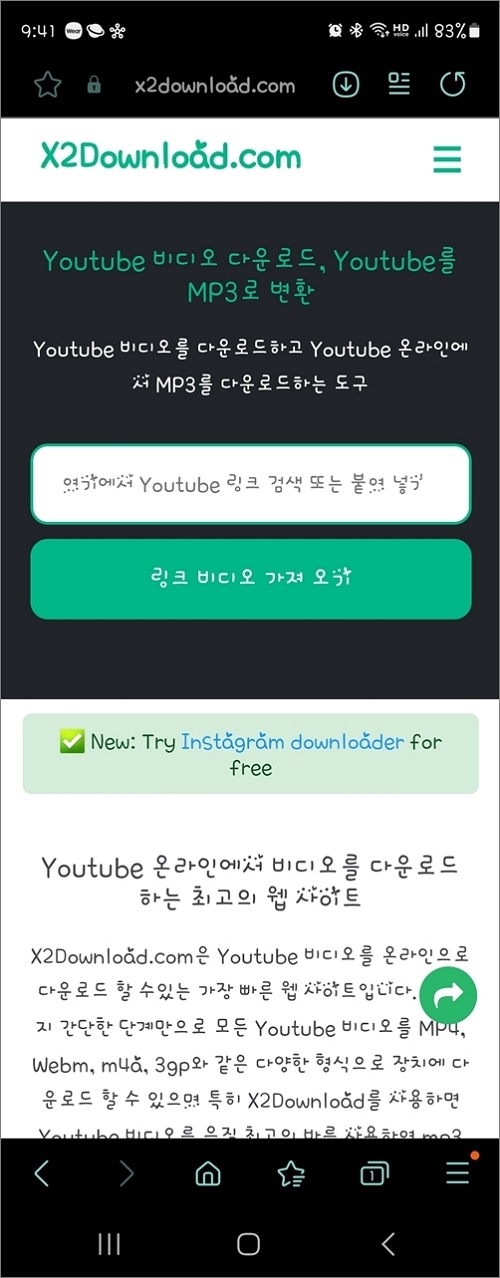
검색 포털에 X2Download를 입력한 후 웹사이트에 접속합니다.
.
PC에서도 가능하지만 다운로드한 파일을 다시 옮기는 것이 번거롭기 때문에 모바일 기기에서 직접 진행하는 것을 권장합니다.
.
.
.
2. 다운로드할 비디오 또는 오디오 소스 검색
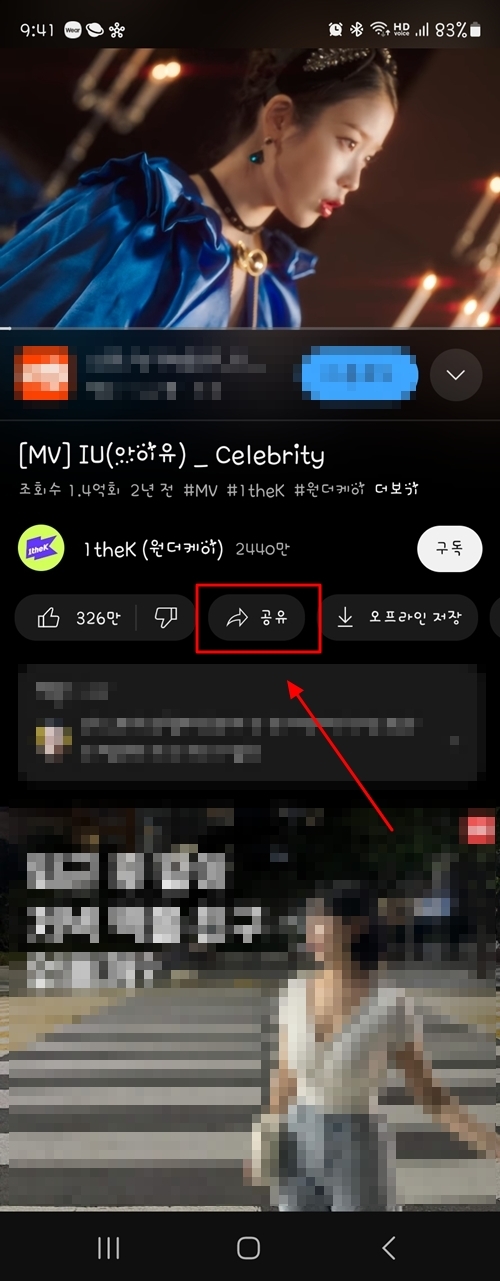
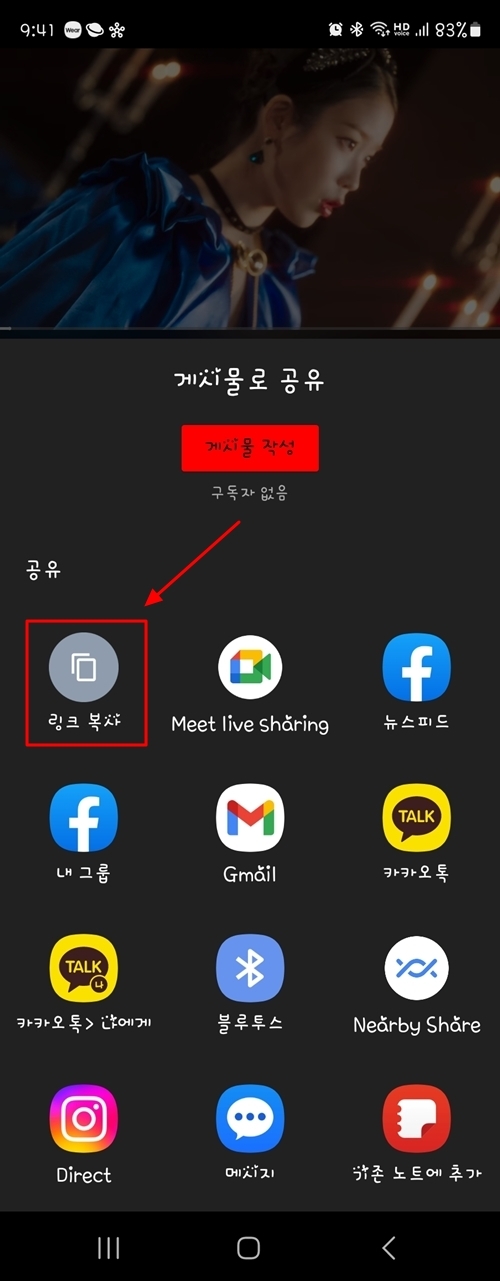
이제 YouTube 앱이나 웹사이트를 열어 좋아하는 음악을 찾아 선택하세요. 그런 다음 (공유) 아이콘을 누르고 “링크 복사”를 터치하여 콘텐츠의 URL을 복사합니다.
.
.
.
3. 비디오 추출
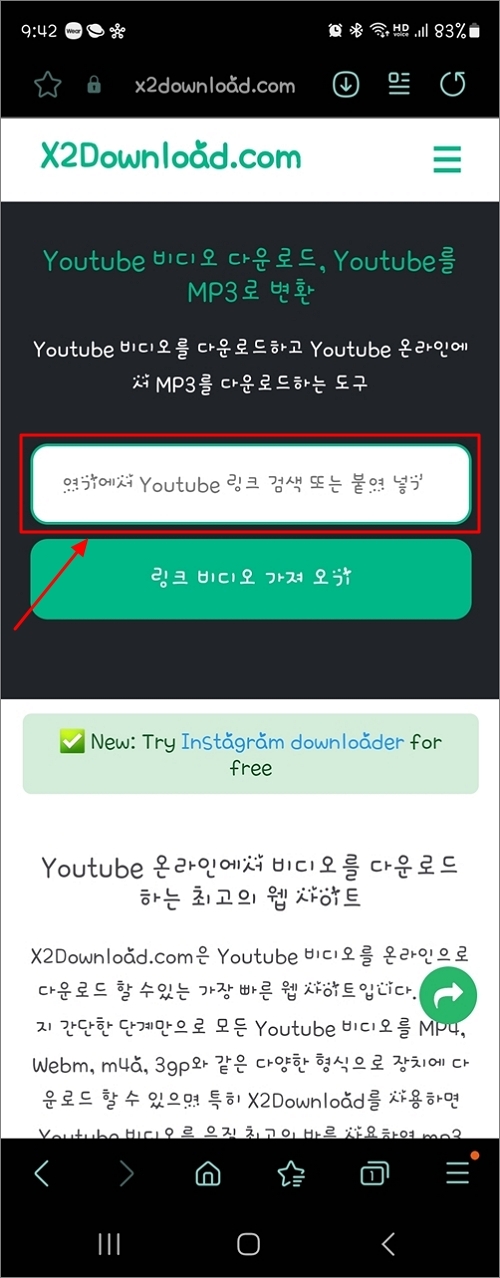
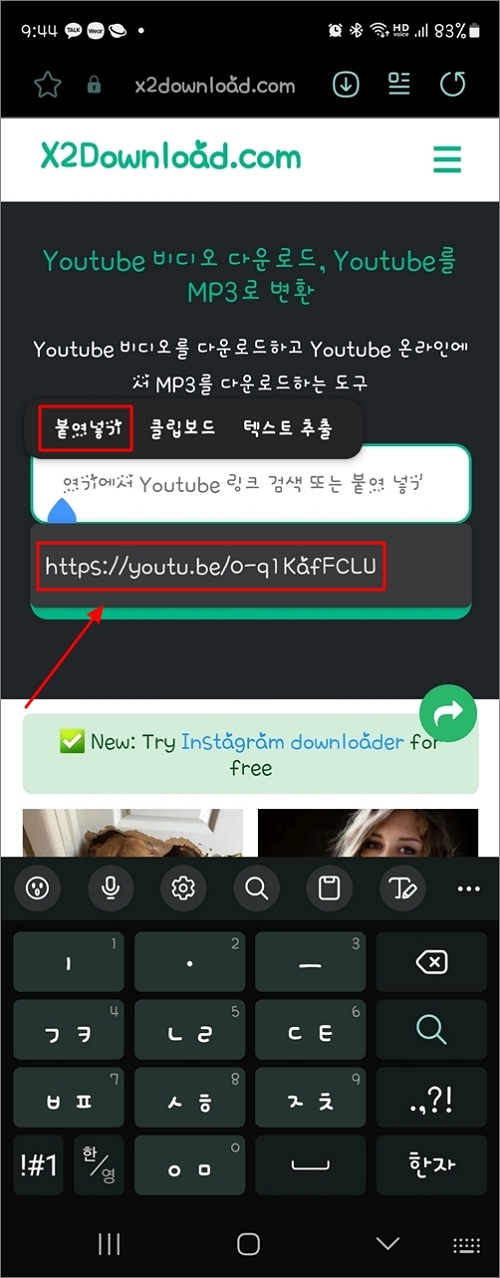
첫 번째 YouTube 다운로드 사이트로 돌아가서 이전에 복사한 주소를 “여기에 Uoutub 링크 찾기 또는 붙여넣기” 필드에 입력합니다.
.
공백을 길게 터치하면 Insert 항목이 나오므로 선택합니다.
.
.
.
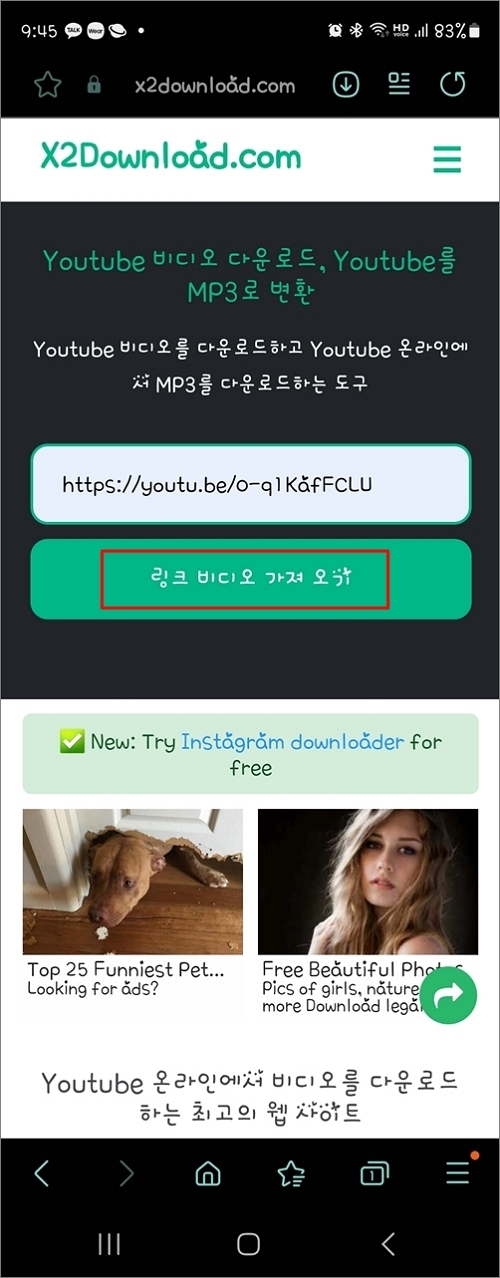
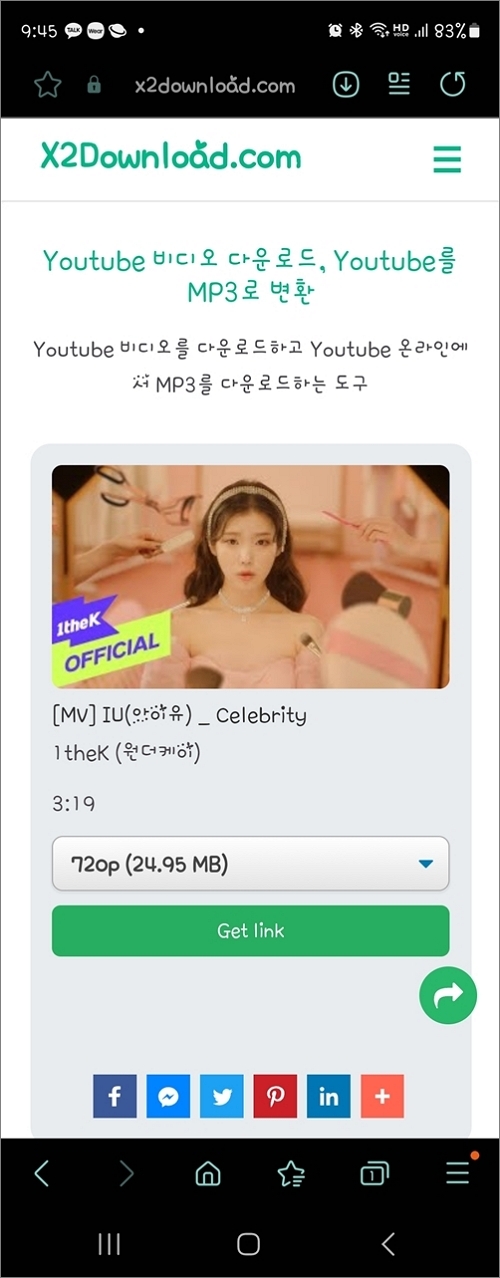
링크를 입력하면 아래의 (링크 비디오 가져오기) 버튼이 활성화됩니다.
.
터치하면 콘텐츠가 나타나고 아래에 다운로드 옵션이 표시됩니다.
.
.
.
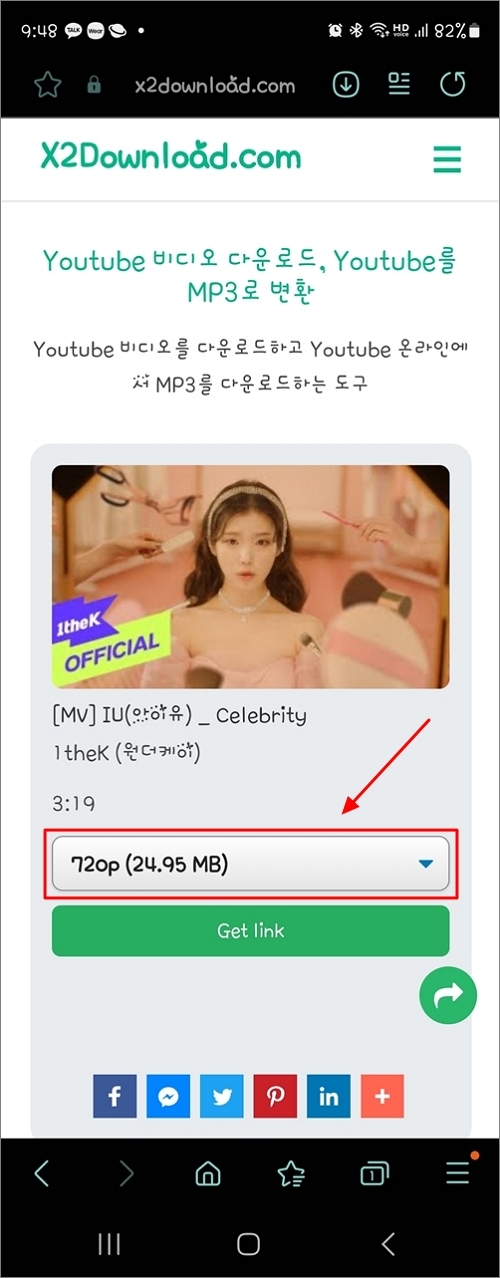
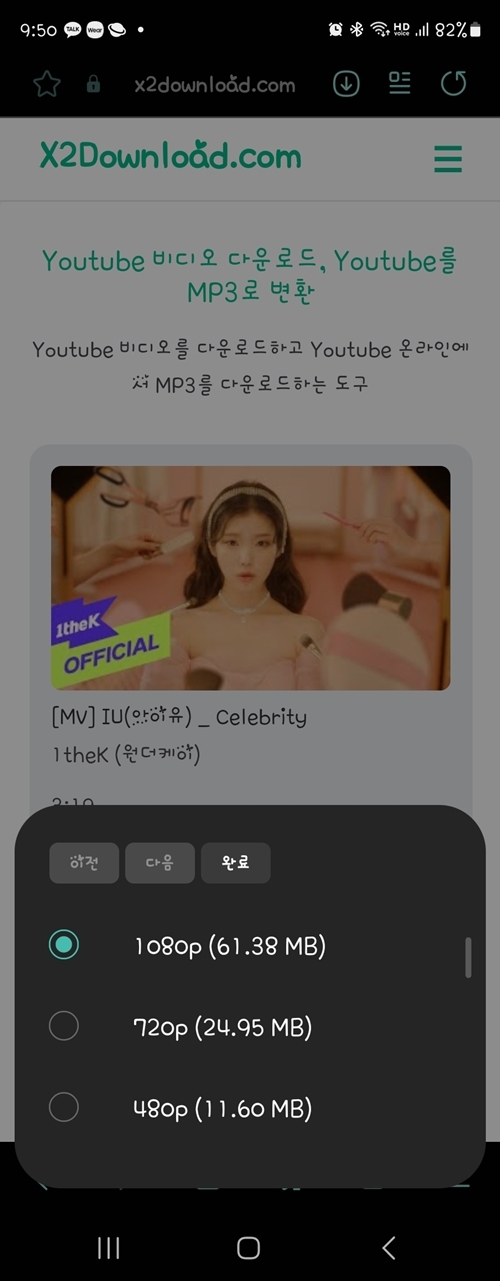
옵션을 누르면 YouTube 동영상 추출 해상도와 용량이 표시됩니다.
.
스크롤하면 mp4, 3gp, ogg 및 mp3를 포함하여 다양한 확장자를 가진 파일을 다운로드할 수 있습니다.
.
.
.
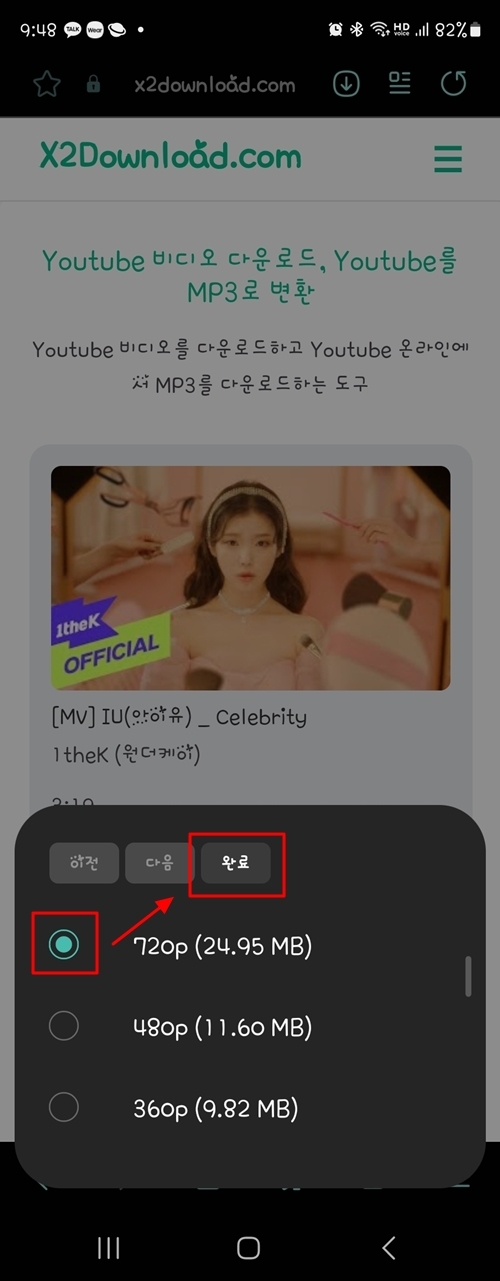
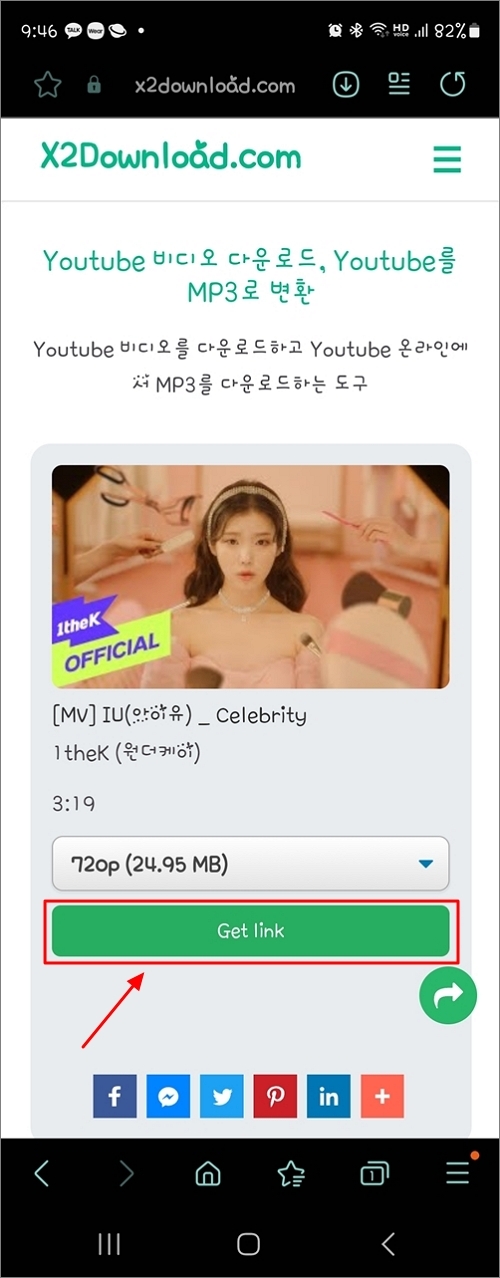
일반적으로 사용되는 MP4 비디오 형식에서 1080p 또는 720p의 적합한 해상도를 선택하고 “마침”을 클릭합니다.
.
그리고 아래 초록색 버튼(Get link)을 누르면 파일을 다운로드 받을 수 있습니다.
.
.
.
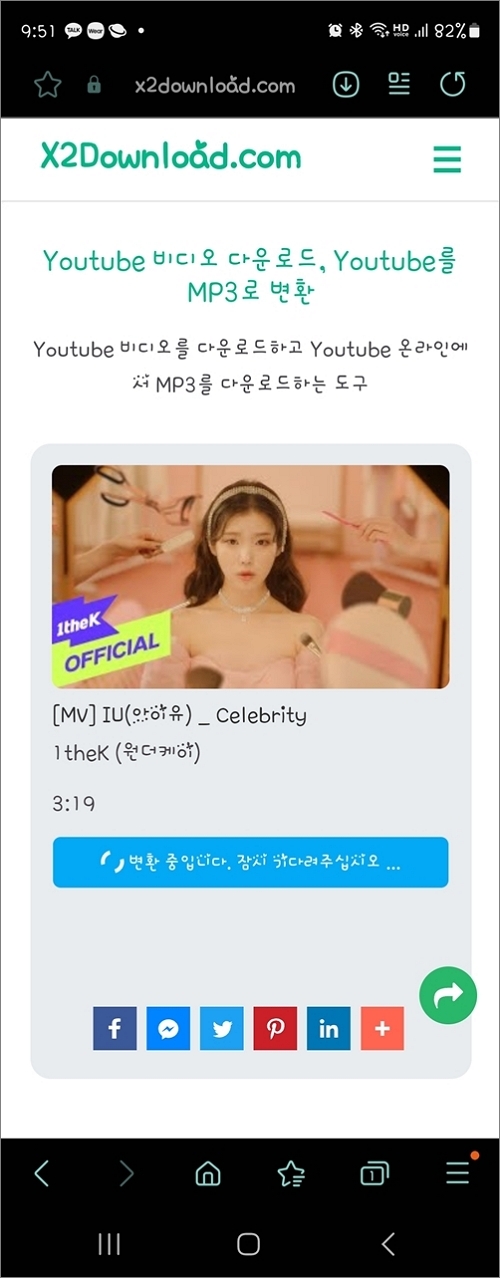
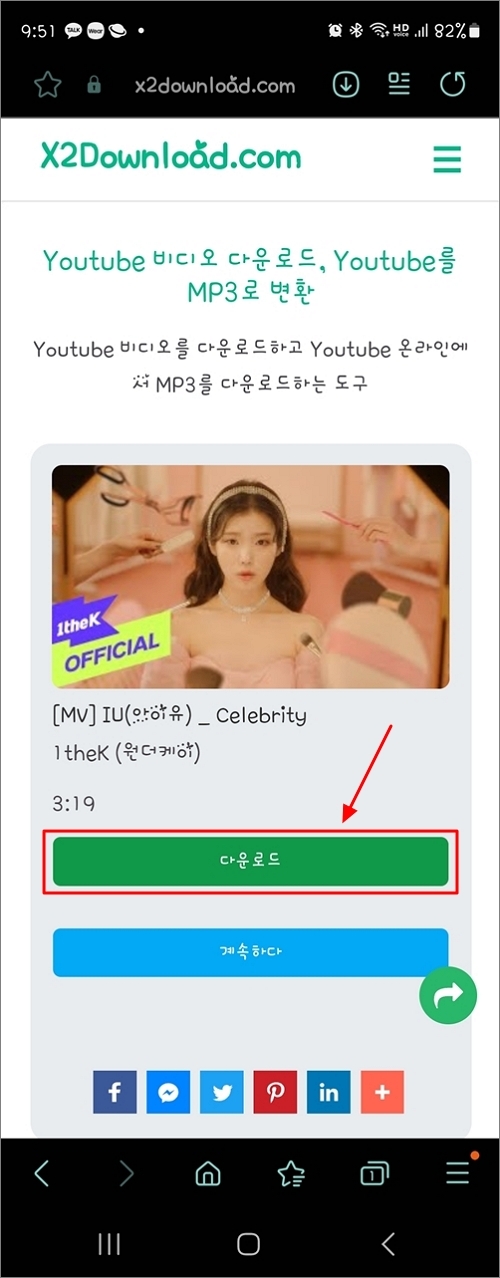
잠시 동안 문장이 변환되면서 (다운로드) 버튼이 활성화됩니다. 다시 누르면 추출이 시작되어 스마트폰에 저장됩니다.
.
.
.
4. 음원 추출
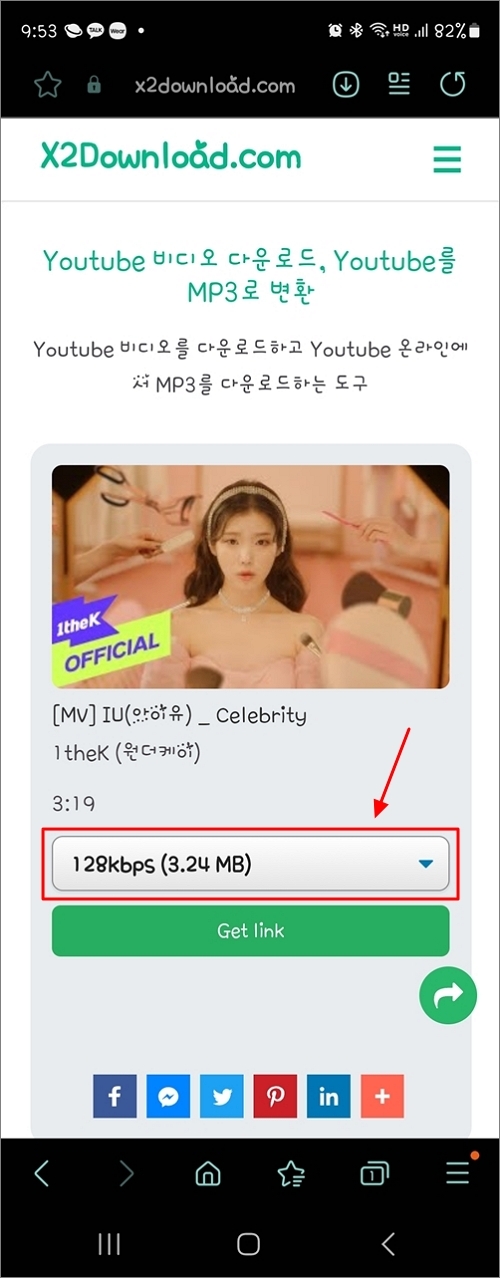
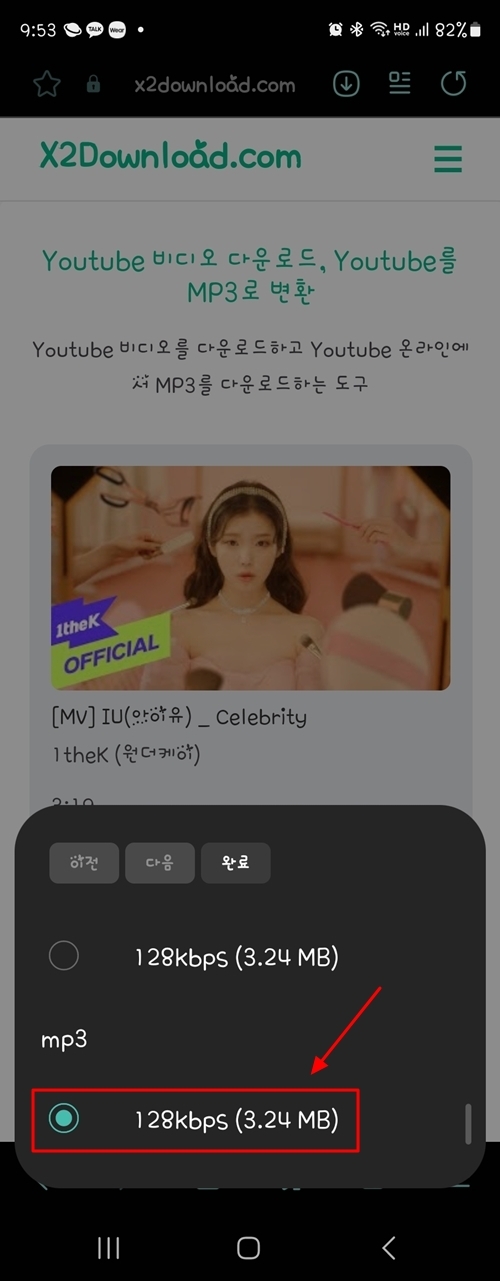
음원 추출도 마찬가지다. 다만 앞서 살펴봤던 해상도 및 포맷 선택 부분 하단에 있는 MP3 항목을 선택하시면 됩니다.
.
.
.
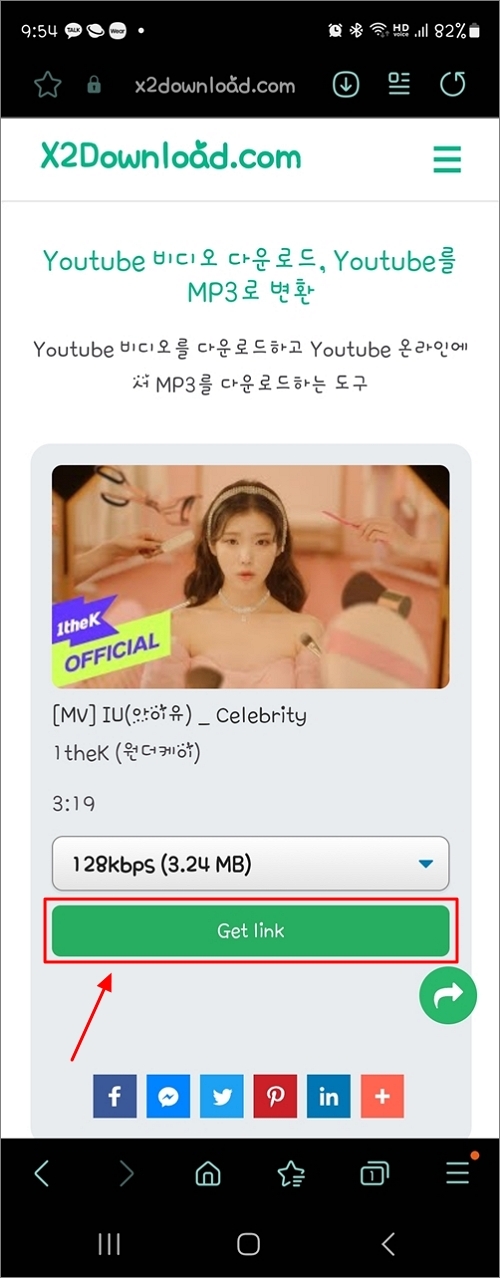
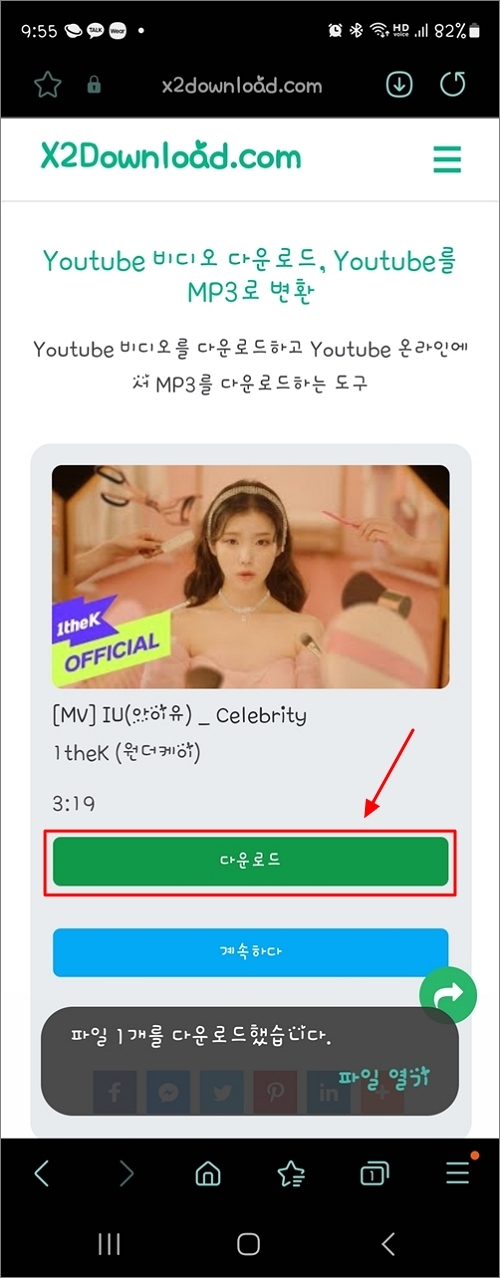
계속해서 버튼(링크 가져오기)을 클릭한 다음 “다운로드”를 클릭합니다. 파일이 다운로드되었다는 메시지를 확인할 수 있습니다.
.
.
.
5. 저장 위치 확인
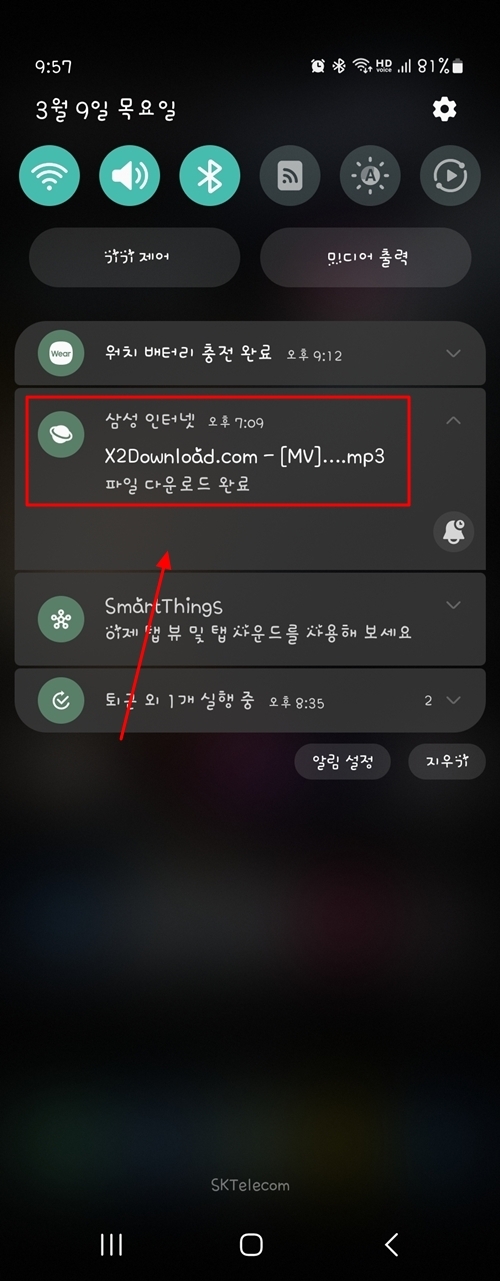
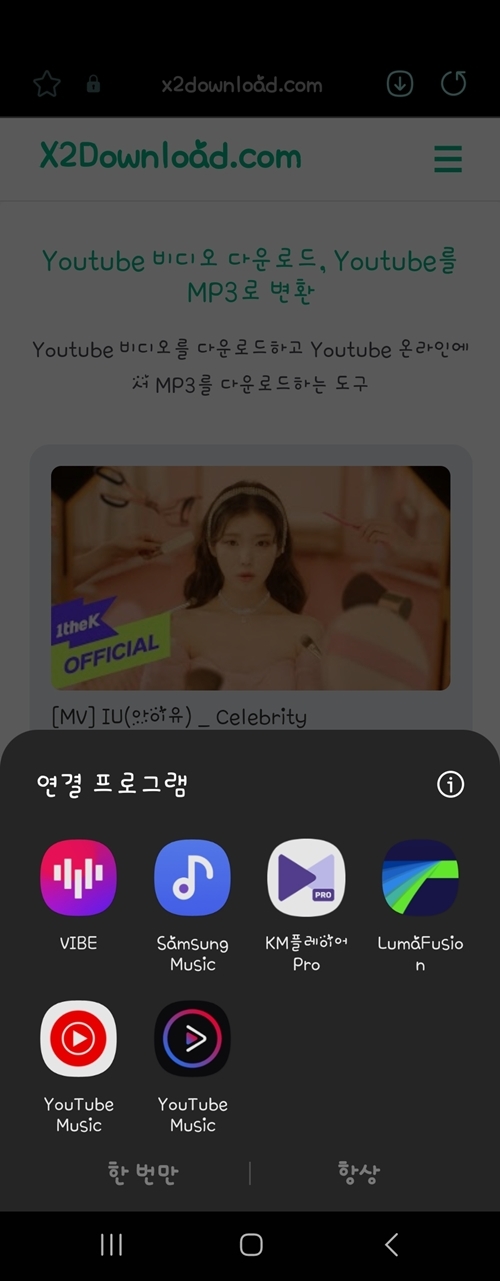
방금 받은 파일이 알림 영역에 나타나므로 선택하여 바로 실행할 수 있습니다.
.
.
.
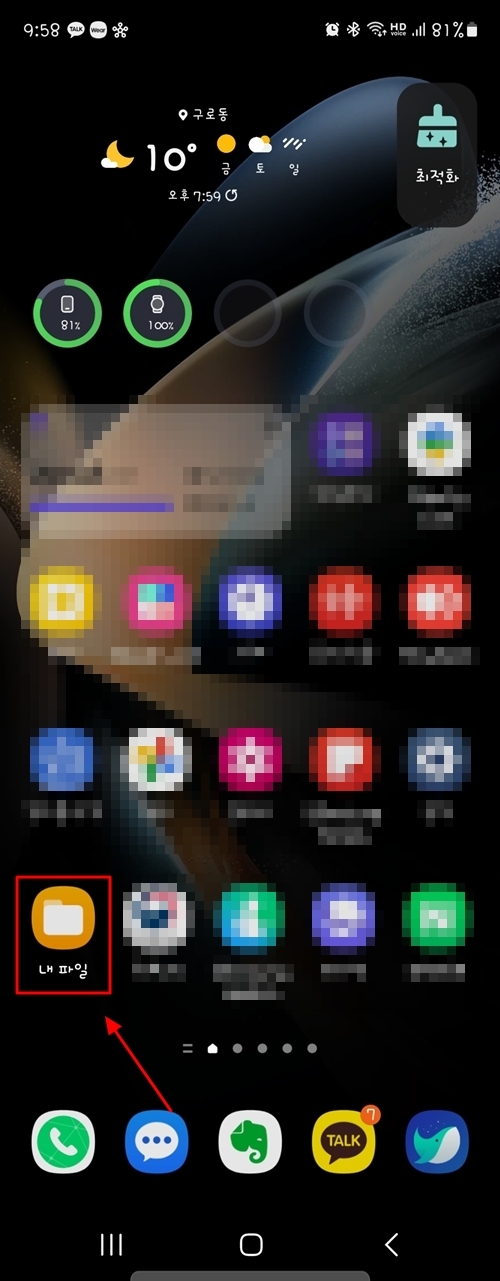
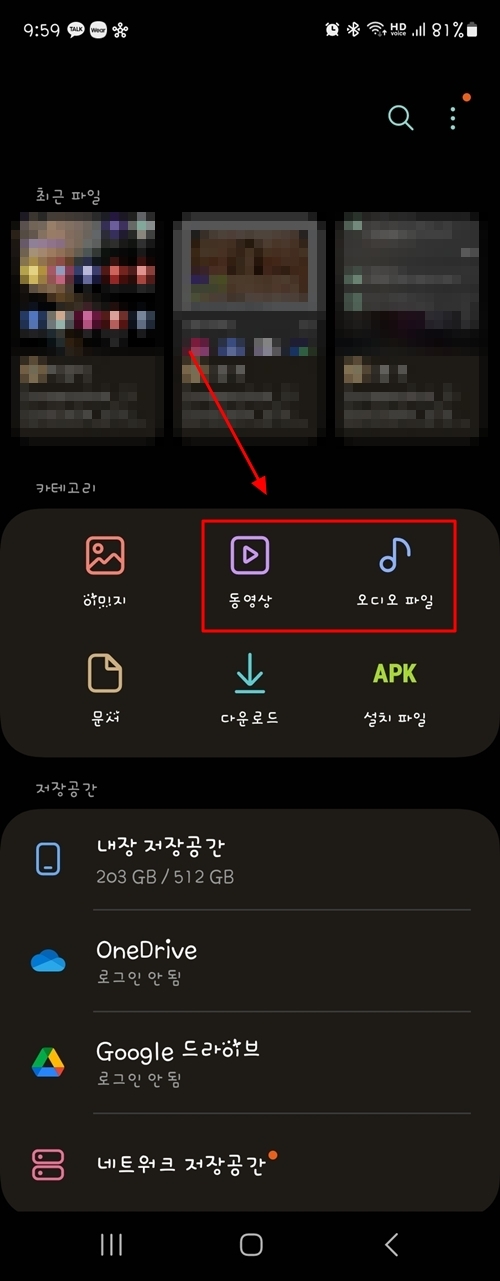
이 알림창을 닫아 찾기 어려우시면 앱(내 파일)을 실행하시면 “동영상 또는 오디오 파일” 항목에서 쉽게 찾으실 수 있습니다.
.
여기서 바로 실행해서 보거나 들을 수도 있고, 동영상 플레이어나 음악 앱을 실행해서 사용할 수도 있어 이동 중에도 추가 데이터 없이 사용할 수 있습니다.
.
.
.
6. 닫기
지금까지 YouTube 다운로드 사이트 X2Download를 통해 동영상과 노래를 추출하는 방법을 요약했습니다.
.
별도의 앱을 설치할 필요가 없고 링크만 붙여넣기만 하면 바로 받을 수 있어 편리하다는 장점이 있습니다. 스마트폰에 파일을 저장하고 보기를 원하신다면 오늘 소개된 내용을 꼭 읽어보시고 다운 받으시면 됩니다. 감사해요
.
.
.
(▼▼ 추가 음원 추출 팁 ▼▼)
Dirpy YouTube Music 다운로드 사이트, 음원 추출부터 MP3 변환까지
유튜브를 이용하여 마음에 드는 영상이나 음원이 있다면 다운받아 컴퓨터나 스마트폰에 저장…
blog.naver.com
.