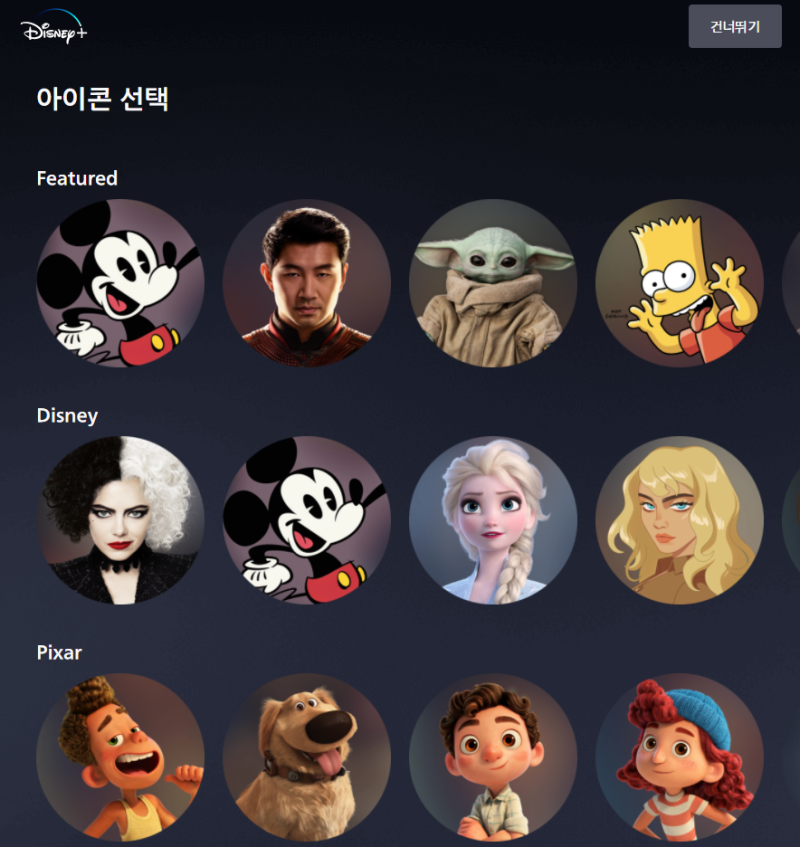
오늘은 제가 요즘 푹 빠져있는 OTT, 디즈니 플러스에 대해 이야기해 볼게요. 디즈니 플러스는 요즘 애니메이션, 영화, 드라마를 즐기는 데 없어서는 안 될 존재가 되었어요. 저는 원래 넷플릭스를 구독했었는데, 못 본 오리지널 콘텐츠가 많아서 디즈니 플러스에 구독해서 시간 날 때마다 보곤 했어요. 저처럼 애니메이션을 좋아하는 사람들에게는 디즈니 플러스가 특히 완벽해요! 가장 먼저 좋았던 점은 고전 애니메이션을 다시 볼 수 있다는 거였어요. 그때의 감정이 생생하게 떠오르면서 타임머신을 타고 과거로 돌아간 것 같은 느낌이 들었어요. 마블 시리즈도 있고 오리지널 콘텐츠도 있어서 지루할 틈이 없어요! 디즈니 플러스 앱은 정말 직관적인 사용자 인터페이스를 가지고 있어서 편리해요. 다양한 카테고리로 나뉘어 있어서 원하는 콘텐츠를 쉽게 찾을 수 있어요. 하지만 저는 주로 블로그나 유튜브에서 추천 디즈니 플러스 콘텐츠를 검색해서 보는 편인데, 뭘 볼까 검색하는 것보다는요. 볼 게 너무 많아서 찾는 데 시간이 좀 걸리거든요. 디즈니 플러스는 스마트폰, 태블릿, TV 등 다양한 기기에서 언제 어디서나 간편하게 시청할 수 있어 이동 중에도 즐길 수 있어요! 오늘은 디즈니 플러스 프로필 비밀번호 설정 방법을 자세히 살펴보겠습니다. 디즈니 플러스 프로필 비밀번호 설정하기 먼저 디즈니 플러스 앱을 열고 로그인한 후 프로필 편집을 탭합니다. 연필 모양의 아이콘을 터치하여 프로필을 선택합니다. 맨 마지막에 프로필 PIN이 표시됩니다. 4자리 PIN을 설정하여 다른 사람이 프로필에 접근하지 못하도록 할 수 있습니다. 시청 제한 설정을 변경하려면 Diplo 비밀번호를 적고 본인 확인을 해야 합니다. 이제 프로필 잠금 PIN을 설정할 수 있습니다. PIN 설정을 체크하고 숫자 4개를 적습니다. 설정한 후에는 프로필을 사용할 때 이 4자리 PIN을 입력해야 합니다. PIN을 설정한 후 프로필 편집 옆에 있는 완료를 탭하여 업데이트를 완료하세요! 프로필 하단에 자물쇠 아이콘이 보이시나요? 이제 프로필에 접근하려면 프로필 PIN을 입력해야 합니다. 디즈니 플러스는 다양한 언어 옵션을 제공하므로 외국어 공부에 도움이 될 것 같습니다. 영어 더빙이나 자막을 켜면 자연스럽게 언어를 배울 수 있습니다. 가족이나 친구와 디즈니 플러스를 공유하고 여러 개의 프로필이 있는 경우 오늘의 게시물을 참고하여 프로필을 잠금으로 설정하세요.